シンプルカレンダーの共有で最も多い誤解は、アプリの設定画面から共有相手を直接招待できると思ってしまうことだ。
実際には、共有の中心となるのは予定の保存先である。シンプルカレンダーは、iCloudやGoogleカレンダーなどのアカウントに保存された予定を読み込み、見やすく表示する役割を担っている。
開発元の株式会社コモレビが公開している公式サイトでも、iCloudやGoogleカレンダーの共有機能を利用することで、家族や職場の同僚と予定を共有できると案内している。
共有を始める前に確認する3つのポイント設定を始める前に、次の項目を確認しておきたい。
1. 予定の保存先: iCloud、Googleカレンダー、端末内のどこに予定を保存しているか。
2. 共有相手のアカウント: Apple AccountまたはGoogleアカウントのどちらを利用しているか。
3. 共有する権限: 相手に閲覧だけを許可するのか、予定の追加や編集も許可するのか。
特に重要なのが、予定の保存先だ。
例えば、自分がiCloudカレンダーに予定を登録しているのに、相手とはGoogleカレンダーで共有しようとしても、その予定が自動的にGoogle側へ移るわけではない。
共有したいカレンダーと、実際に予定を登録するカレンダーを一致させる必要がある。
2026年版シンプルカレンダーの基本的な仕組み公式のアプリ情報によると、シンプルカレンダーはiPhone・iPad版とAndroid版が提供されている。
Android版はGoogleカレンダーをはじめ、iCloud、Microsoft 365、Outlook、Exchangeなどのカレンダーサービスと連携できる。Google Playの2026年の掲載情報でも、家族や同僚との共有機能、予定の自動同期が案内されている。
ここで覚えておきたいのは、シンプルカレンダーをインストールしているだけでは、別の端末との予定共有は完成しないということだ。
同じ共有元のカレンダーアカウントに接続し、必要なアクセス権限を設定して初めて、相手の端末にも予定が反映される。
【iCloud編】iPhone同士で予定を共有する設定方法
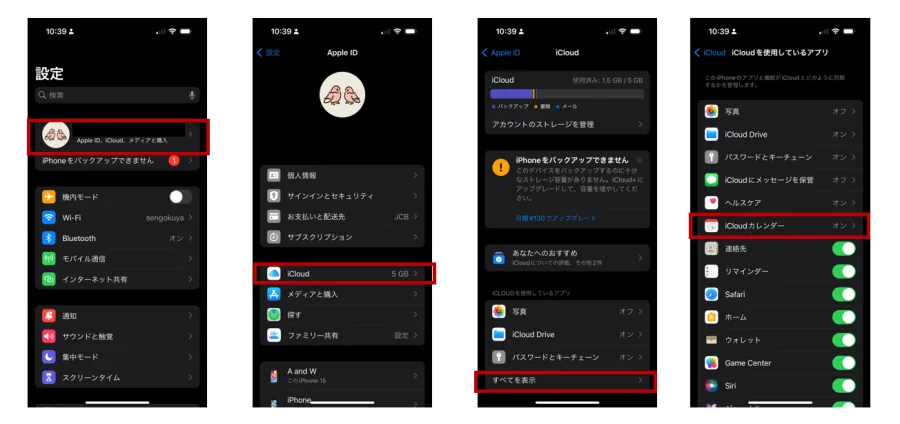
iPhoneを利用している家族やパートナーとの共有なら、iCloudカレンダーが有力な選択肢になる。
開発元の公式ヘルプでも、iCloudカレンダーによる共有方法が案内されており、iPhone同士で利用する場合の推奨方法として紹介されている。
STEP1:iCloudカレンダーが有効になっているか確認する最初に、iPhoneの設定を開く。
1. 「設定」をタップする。
2. 画面上部の自分の名前をタップする。
3. 「iCloud」を選択する。
4. 「iCloudに保存」の「すべてを見る」を開く。
5. 「iCloudカレンダー」をオンにする。
iCloudカレンダーが無効になっていると、シンプルカレンダーで予定を正常に同期できない場合がある。
STEP2:共有するカレンダーを選ぶ続いて、iPhoneに標準搭載されている「カレンダー」アプリを開く。
1. 画面下部の「カレンダー」をタップする。
2. 共有したいiCloudカレンダーを探す。
3. カレンダー名の横にある「i」マークをタップする。
4. 「人を追加」を選択する。
5. 共有相手の名前またはメールアドレスを入力する。
6. 右上の「追加」をタップする。
このとき、注意したいのがメールアドレスの選び方だ。
相手がApple Accountに登録しているメールアドレスを指定することが大切である。
普段使っているメールアドレスとApple Accountの登録アドレスが異なる場合、招待先を間違える可能性がある。
STEP3:共有相手に招待を承認してもらう招待を送信すると、共有相手に参加依頼のメールが届く。
相手はメール内の「カレンダーに参加」をタップする。
これで共有設定が完了する。以降、共有対象のiCloudカレンダーに予定を追加すると、参加者のカレンダーにも変更が反映される。
STEP4:編集権限を設定する家族で共有する場合、全員が予定を追加・変更できるようにすると便利だ。
一方、仕事で利用する場合は、閲覧だけを許可したほうが管理しやすいケースもある。
Appleの共有設定では、参加者ごとに「編集を許可」のオン・オフを切り替えられる。
例えば、次のような使い分けが考えられる。
- 家族:編集を許可する。
- パートナー:編集を許可する。
- 子どもの予定を確認するだけの親族:閲覧中心にする。
- 仕事の予定を確認する関係者:必要に応じて閲覧のみとする。
なお、iCloudのプライベート共有では、参加者もApple Accountを持ち、iCloudを利用する必要がある。
【Googleカレンダー編】家族・仕事仲間と共有する具体的な手順
iPhoneとAndroidが混在する家族や、複数のOSを使う職場では、Googleカレンダーを利用する方法が便利だ。
シンプルカレンダーの公式ヘルプでも、共有相手がAndroid端末を使用している場合にはGoogleカレンダーの共有方法を利用するよう案内している。
STEP1:GoogleカレンダーにアクセスするGoogleカレンダーを開き、共有元となるGoogleアカウントでログインする。
共有設定はパソコンのブラウザから行うと分かりやすい。
STEP2:共有するカレンダーを選択する画面左側の「マイカレンダー」から、共有したいカレンダーを選ぶ。
1. 対象カレンダーの右側にあるその他アイコンをクリックする。
2. 「設定と共有」を選択する。
3. 左側の「共有する相手」を開く。
4. 「ユーザーやグループを追加」をクリックする。
5. 共有相手のGoogleアカウントのメールアドレスを入力する。
Googleカレンダーの特徴は、共有相手に与える権限を細かく設定できることだ。
Google公式ヘルプでは、主に次の5段階のアクセス権限が案内されている。
- 予定の表示(時間枠のみ): 予定が入っている時間帯だけを確認できる。
- 予定の詳細の表示: 予定名、日時、場所などを確認できる。
- 変更可能: 許可された予定を編集できる。
- 予定の詳細を変更・表示可能: 予定を編集し、共有参加者の情報も確認できる。
- 予定の変更および共有の管理: 予定の管理に加え、ほかのユーザーとの共有設定も変更できる。
家族で利用するなら、予定の詳細を変更できる権限が便利だ。
仕事仲間にスケジュールを見てもらうだけなら、「予定の詳細の表示」で十分な場合もある。
権限を必要以上に広げないことが、プライバシー管理の基本となる。
STEP4:招待メールを送信する権限を選択したら「送信」をクリックする。
相手に招待メールが届くため、メール内のリンクを開いて共有カレンダーにアクセスしてもらう。
招待メールが届かない場合は、メールアドレスの入力ミス、迷惑メールへの振り分け、共有リストの登録状態を確認する。
Google公式ヘルプでは、相手を共有リストから一度削除し、再度追加する方法も案内している。
STEP5:シンプルカレンダー側にGoogleアカウントを追加するiPhoneでシンプルカレンダーを使っている場合は、次の操作を行う。
1. iPhoneの「設定」を開く。
2. 「アプリ」から「カレンダー」を選択する。
3. 「カレンダーアカウント」をタップする。
4. 「アカウントを追加」から「Google」を選ぶ。
5. 利用するGoogleアカウントでログインする。
6. 「カレンダー」をオンにする。
7. シンプルカレンダーを開き、設定画面の「カレンダーの表示オンオフ」から対象カレンダーを表示する。
この操作によって、Googleアカウントのカレンダーをシンプルカレンダー上で確認できるようになる。
【徹底比較】iCloudとGoogleカレンダーはどちらを選ぶべき?
シンプルカレンダーの共有で迷いやすいのが、iCloudとGoogleカレンダーの選択だ。
どちらも予定共有に対応しているが、利用する端末や共有相手によって使いやすさが異なる。
iCloudとGoogleの機能・特徴比較表| 比較項目 | iCloudカレンダー | Googleカレンダー |
|---|---|---|
| 主な対象 | Apple製品の利用者 | iPhone・Android双方 |
| 共有方法 | 標準カレンダーアプリから招待 | Googleカレンダーの共有設定 |
| 共有相手のアカウント | Apple Account | Googleアカウント |
| 閲覧権限 | 読み取り専用に対応 | 時間枠のみの表示にも対応 |
| 編集権限 | 編集許可のオン・オフ | 複数段階で細かく設定 |
| Androidとの連携 | アプリの共有用途では不向き | 対応 |
| 仕事での利用 | Apple中心の組織に向く | 複数OSや組織での共有に向く |
| おすすめの利用環境 | iPhone・iPad中心の家族 | 異なる端末を使う家族や職場 |
iCloudは、家族全員がiPhoneを利用している場合に使いやすい。
Apple Accountを使っている人同士なら、標準カレンダーアプリから共有を設定できるため、操作が比較的シンプルだ。
シンプルカレンダーの開発元も、iPhone・iPad向けのヘルプでiCloudを推奨しており、同期速度と安定性をその理由として挙げている。
Googleカレンダーがおすすめなのはどんな人?Googleカレンダーは、異なるOSを利用する人同士の共有に適している。
例えば、次のようなケースだ。
- 父親はAndroid、母親はiPhoneを利用している。
- 仕事用スマートフォンはAndroid、個人用はiPhone。
- 家族の一部がパソコンから予定を管理している。
- 職場のメンバーが異なるメーカーのスマートフォンを使っている。
Googleアカウントを共通の予定保存先として利用すれば、端末を変えても同じカレンダーにアクセスできる。
ただし、Google Workspaceなどの職場・学校アカウントでは、管理者が外部共有を制限している場合がある。
【プロの結論】共有相手の端末でアカウントを選ぶ選択基準は、アプリのデザインや操作性だけではない。
共有する全員がどのアカウントを利用できるかが最も大きな判断材料になる。
iPhone同士ならiCloud、iPhoneとAndroidが混在するならGoogleカレンダー。この基準で選べば、設定後に共有できないというトラブルを減らせる。
【Android対応】iPhoneとAndroidでシンプルカレンダーを共有する方法
「シンプルカレンダーはAndroidでも使えるのか」という疑問を持つ人も多い。
答えは、使える。
株式会社コモレビはAndroid版も提供しており、Google Playでは「シンプルカレンダー」として配信されている。2026年8月29日更新の掲載情報では、Googleカレンダーとの連携や家族・同僚との予定共有機能が紹介されている。
iPhone側でGoogleアカウントを設定する最初に、iPhone側で共有に使うGoogleアカウントを追加する。
すでにGoogleアカウントを利用している場合は、新しいアカウントを作る必要はない。
iPhoneの設定からGoogleアカウントを追加し、カレンダーの同期を有効にする。
その後、シンプルカレンダーでGoogleカレンダーの表示をオンにする。
Android側でも同じGoogleアカウントを利用するAndroid側では、共有に利用するGoogleアカウントでログインする。
Googleカレンダーアプリを開き、共有されたカレンダーが表示されるか確認する。
シンプルカレンダー側でも対象カレンダーが表示されるように設定する。
このとき、iPhoneとAndroidで同じ共有元カレンダーを表示していることが大切だ。
機種変更でもGoogleアカウントが役立つシンプルカレンダーの公式ヘルプでは、Googleアカウントを利用していれば、iOSからAndroidへの機種変更後も同じアカウントで予定を引き継げると説明している。
一方、iCloudにしか保存していない予定は、Googleカレンダーへの移行作業が必要になる。
また、予定データとアプリ内の履歴やテンプレートは別の扱いだ。アカウントに保存された予定が引き継がれても、テンプレートなどのアプリ内データまで自動的に移行されるとは限らない。
共有カレンダーの同期を安定させるポイント同期を安定させるには、次の3点を確認しておきたい。
- iPhoneとAndroidで同じGoogleアカウントを使う。
- 共有されたカレンダーの同期を有効にする。
- 予定を登録する際、共有対象のGoogleカレンダーを選択する。
特に3番目は見落としやすい。
シンプルカレンダーに複数のカレンダーが表示されている場合、個人用カレンダーに予定を登録してしまうことがある。
共有したつもりなのに相手には表示されない場合、保存先を確認すると原因が分かることが多い。
【トラブル解決】シンプルカレンダーで共有できない・予定が反映されない原因
設定が正しいはずなのに、相手のカレンダーに予定が表示されない。
そんな場合は、シンプルカレンダーだけを疑うのではなく、予定の保存先から順番に確認することが大切だ。
原因1:共有するカレンダーと登録先が違う最初に確認したいのが、予定の保存先だ。
例えば、Googleカレンダーで家族共有を設定しているのに、新しい予定をiCloudカレンダーに登録していれば、Google側の共有カレンダーには反映されない。
シンプルカレンダーの画面上では複数のアカウントが同時に表示されるため、登録先を間違える可能性がある。
予定の編集画面で、保存先のカレンダー名を確認しよう。
原因2:iCloudのログインや同期設定に問題があるiCloudの共有が突然反映されなくなった場合、iPhoneの設定を確認したい。
シンプルカレンダーの公式ヘルプでは、ソフトウェアアップデート後などにiCloudへの再ログインが必要になる場合があると説明している。
具体的には、次の操作を確認する。
1. iPhoneの「設定」を開く。
2. Apple Accountの設定を確認する。
3. iCloudの利用規約への同意が求められていないか確認する。
4. 再ログインが求められていればログインする。
5. iCloudカレンダーが有効になっているか確認する。
アップデート後に利用規約への同意や再ログインが必要な状態では、予定が同期されないことがある。
原因3:共有相手が招待を承認していない共有設定を送信しただけでは、相手側の参加手続きが完了していない場合がある。
iCloudなら招待メールの「カレンダーに参加」をタップしてもらう。
Googleカレンダーなら、招待メールを確認して共有カレンダーにアクセスしてもらう。
メールが届いていない場合は、迷惑メールフォルダも確認する。
原因4:シンプルカレンダーの表示設定がオフになっている共有そのものは成功していても、アプリ上で対象のカレンダーを非表示にしていると予定が見えない。
シンプルカレンダーの設定画面を開き、「カレンダーの表示オンオフ」を確認する。
共有されたカレンダーが表示対象になっているか確認しよう。
原因5:Android側でカレンダーへのアクセスが制限されているAndroidでは、カレンダーアプリと端末のカレンダーデータへのアクセス設定も確認したい。
Googleは2026年時点のヘルプで、Googleカレンダーのデータをほかのアプリと共有するための設定を案内している。
Googleカレンダーアプリの「設定」から「全般」を開き、「Googleカレンダーのデータを他のアプリと共有する」が有効になっているか確認する。
この設定が無効の場合、サードパーティー製のカレンダーアプリや一部のウィジェットで予定が表示されない可能性がある。
原因6:予定の保存先サービス自体に問題があるシンプルカレンダーだけでなく、iPhone標準のカレンダーアプリでも予定が表示されない場合は、保存先のサービスに問題がある可能性がある。
開発元の公式ヘルプも、標準カレンダーアプリに予定が表示されない場合は、iCloudやGoogleなどのカレンダーサービス側を確認するよう案内している。
Apple公式が案内している基本的な確認項目は次のとおりだ。
- すべての端末で同じApple Accountを使用しているか。
- iCloudカレンダーが有効になっているか。
- 端末の日付と時刻が正しいか。
- カレンダーの表示対象が正しく選択されているか。
- Appleのシステム状況で障害が発生していないか。
カレンダーアプリを開き、カレンダー一覧を下にスワイプして更新する方法も案内されている。
同期トラブルの確認順序問題が発生した場合は、次の順番で調べると効率的だ。
予定の保存先を確認
共有対象のiCloudまたはGoogleカレンダーに登録されているか。
共有設定を確認
正しいメールアドレスとアクセス権限が設定されているか。
招待の承認を確認
共有相手が参加手続きを完了しているか。
アカウントの同期を確認
iCloudやGoogleの同期が有効になっているか。
アプリの表示とアクセス権限を確認
シンプルカレンダーで対象カレンダーが表示されているか。
この順番なら、共有設定の問題なのか、端末の同期問題なのか、アプリの表示問題なのかを切り分けやすい。
【共有解除・プライバシー対策】共有相手を削除する方法
予定を共有する必要がなくなった場合は、共有設定を解除できる。
iCloudカレンダーの共有を解除するiPhoneの標準カレンダーアプリを開き、次の操作を行う。
1. 画面下部の「カレンダー」をタップする。
2. 対象カレンダーの「i」マークをタップする。
3. 共有している相手を選択する。
4. 必要に応じて「編集を許可」をオフにする。
5. 共有を完全に終了する場合は「共有を停止」を選択する。
特定の相手だけを削除する場合と、カレンダー全体の共有を停止する場合では操作が異なる。
Googleカレンダーの共有を解除するGoogleカレンダーでは、パソコンから設定する方法が分かりやすい。
1. Googleカレンダーを開く。
2. 対象カレンダーの「設定と共有」を選択する。
3. 「共有する相手」を開く。
4. 解除したい相手の名前を探す。
5. 削除アイコンから共有を停止する。
一般公開しているカレンダーの場合は、「予定のアクセス権限」から公開設定をオフにする必要がある。
Google公式ヘルプでも、個別の相手の削除と一般公開の停止が案内されている。
共有解除で気をつけたいこと共有解除は、相手が今後予定を確認できないようにするための操作だ。
ただし、すでに相手が知っている予定情報や、別途保存した情報まで消去できるわけではない。
また、iCloudとGoogleのどちらを利用する場合でも、個人の住所、病院の予約、仕事上の機密情報などを不必要に共有しないようにしたい。
Googleカレンダーには一般公開設定もあるが、家族や少人数の仕事仲間との共有であれば、特定のアカウントだけにアクセスを許可する方法が適している。
【よくある質問】シンプルカレンダーの共有に関するFAQ
Q1:シンプルカレンダーだけで家族と予定を共有できますか?
A1:予定の共有には、iCloudやGoogleカレンダーなどの共有機能を利用する。アプリをインストールするだけでは共有は完了しない。共有元のカレンダーで相手を追加し、アプリ側で対象カレンダーを表示する必要がある。
Q2:iPhoneとAndroidでシンプルカレンダーを共有できますか?
A2:できる。Googleカレンダーを共有元に設定し、双方の端末で同じGoogleアカウントの共有カレンダーを表示すればよい。iCloudを中心にした共有よりも、Googleを使う方法が適している。
Q3:共有相手が予定を編集できるようにするには?
A3:iCloudでは共有相手の「編集を許可」をオンにする。Googleカレンダーでは「予定の詳細を変更・表示可能」など、編集できる権限を設定する。
Q4:共有相手に予定が反映されないのはなぜですか?
A4:予定の保存先が共有対象と異なる、招待が承認されていない、アカウントの同期が無効になっている、アプリでカレンダーが非表示になっているなどの原因が考えられる。
Q5:Apple Accountのメールアドレスと普段使うメールアドレスが違っても共有できますか?
A5:共有先として指定するメールアドレスは、相手がApple Accountに登録しているアドレスを確認するのが基本だ。普段使っているメールアドレスと異なる場合は、招待先を間違えないようにしたい。
Q6:iCloudとGoogleカレンダーを同時にシンプルカレンダーに表示できますか?
A6:できる。iPhoneではiCloudとGoogleのカレンダーアカウントを追加し、アプリの表示設定で対象を選択できる。ただし、両者の予定が自動的に一つの共有カレンダーに統合されるわけではない。
Q7:共有を解除すると相手の予定も消えますか?
A7:共有解除によって相手のカレンダーへのアクセスが停止される。共有解除と予定そのものの削除は別の操作なので、予定を消したい場合は保存先のカレンダーで別途確認する必要がある。
シンプルカレンダーで家族や仕事仲間と予定を共有する際に、最も大切なのは、アプリの操作だけに注目しないことだ。
予定の保存先となるアカウント、共有相手のメールアドレス、編集権限の3つを正しく設定すれば、日々のスケジュール管理は大幅に楽になる。
2026年の利用環境を踏まえたおすすめの選び方は、次のとおりだ。
- iPhone同士の家族: iCloudカレンダー。
- iPhoneとAndroidの混在環境: Googleカレンダー。
- 仕事仲間との共有: Googleカレンダーで必要な権限を設定。
- 予定の編集を複数人で行う場合: 編集可能な共有権限を設定。
- 予定が同期されない場合: 保存先、招待の承認、アカウントの同期状態を確認。
シンプルカレンダーの魅力は、複雑なスケジュール管理を見やすい画面で整理できることにある。そこにiCloudやGoogleの共有機能を組み合わせれば、家族の予定から仕事のスケジュールまで一元的に把握しやすくなる。
最初に共有するアカウントを決め、全員が同じカレンダーを使う環境を整えること。それが、共有トラブルを減らし、長く快適に使い続けるための最も確実な方法だ。