LINEを開くたびにトーク画面に表示されるAIアイコンや「返信を提案」「話題を提案」といったボタンを、邪魔に感じている人もいるのと考えられます。普段どおりメッセージやスタンプを送りたいだけなのに、入力欄の近くにAI機能が表示されると、誤タップや画面の使いにくさが気になるものです。
実は、2026年11月現在、LINEのAI機能は一時的に非表示にできます。LINEヤフーが提供するAIサービスは「Agent i(エージェントアイ)」というブランドに統合され、返信提案や口調変換、ムード分析などの機能も拡充されています。ただし、非表示にできる期間には制限があり、AI機能そのものを完全に削除する設定とは異なります。
この記事では、LINE AI機能とは何か、なぜ表示されるのかを整理したうえで、実際の非表示手順、通知との違い、プライバシーに関する注意点まで解説します。
【2026年最新】LINE AI機能とは?邪魔と感じるボタンの正体
LINEのトーク画面に表示されるAI機能は、LINEヤフーが提供するAIエージェント「Agent i」の一部です。
以前は「LINE AI」や「LINE AIトークサジェスト」と呼ばれていましたが、2026年4月20日、LINEヤフーは従来のLINE AIとYahoo! JAPANのAIアシスタントを統合し、新ブランド「Agent i」の提供を開始しました。
このサービスは、単に質問に答えるだけでなく、日常生活の情報収集や商品選び、コミュニケーションの補助などを目的としています。
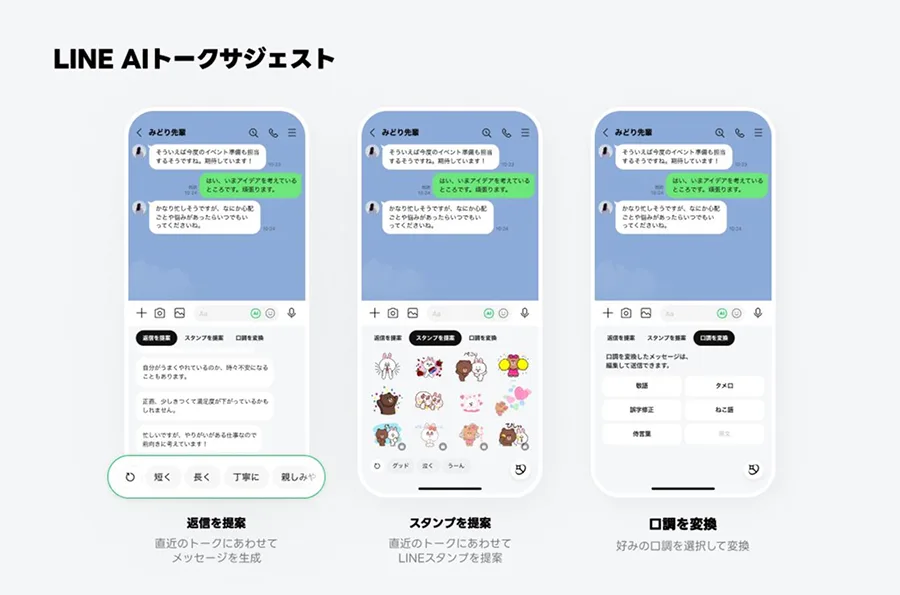
LINEのAIで利用できる主な機能トークルームのAgent iには、次のような機能があります。
1. 返信を提案
最近のメッセージをAIが分析し、会話の流れに合った返信候補を作成します。
返信内容を考える時間を減らしたいときや、相手にどう返事をすればよいか迷ったときに役立ちます。
2. 話題を提案
トーク内容をもとに、会話を続けるための話題を提案します。
友人や家族との会話が途切れたときなどに利用できます。
3. ムードを分析
最近のトーク内容から、相手とのコミュニケーションの傾向や雰囲気を分析し、関係性についてのヒントを提示する機能です。
LINEの使い方ガイドでは、2026年4月27日から提供されている機能として紹介されています。
4. 口調を変換
自分が入力したメッセージを、希望する口調に変換できます。
例えば、普段の文章を丁寧な表現にしたり、柔らかい印象に変更したりできます。なお、300文字を超えるメッセージには対応していません。
5. 誤字を修正
入力した文章の誤字をAIが修正します。送信前の文章を確認したいときに便利です。
これらの機能は、すべての人に必要なものではありません。LINEを連絡手段としてシンプルに使いたい人にとっては、入力欄付近に表示されるAIボタンが余計な要素に感じられることもあります。
LINE AIとAgent iは同じもの?厳密には、LINE AIという従来の名称と、現在のAgent iというブランドを区別する必要があります。
現在のLINEには、次のようなAI関連サービスがあります。
- Agent i:質問への回答、情報収集、商品選びなどを支援するAIエージェント
- トークルームのAgent i:返信提案、話題提案、口調変換などを行う機能
- AI Friends:AIで生成されたキャラクターとの会話を楽しめるサービス
- AI画像編集:プロフィール画像やトーク内の画像などを編集・生成する機能
つまり、トーク画面のAIボタンだけを非表示にしても、LINEに搭載されたAI関連サービスすべてが消えるわけではありません。
【なぜ表示される?】LINE AIが邪魔と言われる理由と2026年の変化
LINE AIが突然表示されるようになったと感じる理由の一つは、アプリのアップデートに伴ってAI機能の提供範囲が広がったことです。
LINEのAIアイコンは2025年9月に実装されました。当初はトーク画面のメッセージ入力欄付近に配置されており、スタンプを送る操作と近い位置に表示されていました。
AIを利用しない人にとっては、従来の操作画面が変わったように感じられます。
AIボタンが邪魔と感じられる主な理由利用者が不便を感じやすい要点は、大きく分けて4つあります。
- 誤タップしやすい: メッセージやスタンプを送ろうとした際、AIアイコンを押してしまう可能性がある。
- 画面が複雑になる: シンプルだった入力欄の周囲に新しいボタンが増える。
- 利用する機会が少ない: 返信を自分で考える人には、AIの提案が必要ない。
- プライバシーが気になる: トーク内容を分析する機能に抵抗を感じる人もいる。
ITmedia AI+も2026年2月5日の記事で、AIボタンの配置や非表示設定をめぐる経緯を取り上げています。
同記事によると、LINEヤフーは2025年9月、利用者の意見を踏まえてユーザーインターフェースの改善を検討すると回答。その後、2026年2月にはAIアイコンを一時的に非表示にする機能が実装されました。
利用者の不満に対して、実際に操作上の改善が加えられた経緯があります。
LINE AI関連機能の変化と関係性2026年のLINE AIを理解するには、機能の名称変更や追加された時期を整理すると分かりやすくなります。
| 時期・名称 | 機能・出来事 | 内容と現在の位置付け |
|---|---|---|
| 2025年8月21日 | AI Friends | AIキャラクターとの会話サービスを開始 |
| 2025年9月 | LINE AIアイコン | トーク画面にAI機能への入口を実装 |
| 2026年2月5日 | AIアイコン非表示 | 30日間の一時的な非表示機能を実装 |
| 2026年4月20日 | Agent i | LINE AIとYahoo! JAPANのAIアシスタントを統合 |
| 2026年4月27日 | ムード分析 | トーク内容をもとに会話の傾向を分析 |
| 2026年6月22日 | トークリスト連携 | Agent iを利用した後、トークリストから再アクセス可能に |
| 2026年7月2日 | Agent i in chat | グループ会話のタスク整理などを支援する新機能を発表 |
このように、LINE AIは単独の返信補助機能から、日常生活やコミュニケーションを幅広く支援するAIサービスへと発展しています。
なお、LINEヤフーが2026年7月2日に発表した「Agent i in chat」は、会話の要約、タスク整理、カレンダー登録、写真のアルバム整理などを支援する新機能です。発表時点では2026年内の提供予定とされており、通常の返信提案機能とは別の取り組みです。
【画像なしで解説】LINE AIを消す方法・非表示にする設定手順
LINE AIが邪魔な場合、まず試したいのがトークルームのAgent iを非表示にする方法です。
2026年11月現在、LINEヘルプセンターでは、トーク画面下部のプラスメニューから表示設定を変更する方法が案内されています。
方法1:トーク画面からAIを非表示にする
STEP 1:トークルームを開く
LINEで友だちとの1対1トーク、またはグループトークを開きます。
STEP 2:画面下部の「+」をタップ
メッセージ入力欄付近にあるプラスメニューを開きます。
STEP 3:「トークルームのAgent iを表示」をオフ
メニュー内にある表示設定を切り替えます。
STEP 4:「閉じる」をタップ
メッセージ入力欄の左側にある「閉じる」をタップして設定を適用します。
これでトークルームのAgent iを非表示にできます。
重要なのは、設定をオフにした後、メッセージ入力欄左側の「閉じる」をタップすることです。
また、この設定は特定の友だちとのトークだけに限定されません。公式ヘルプセンターによると、オフにするとすべてのトークルームでAgent iの機能が利用できなくなります。
方法2:設定画面からAI関連の同意を管理するAIの表示だけでなく、トーク履歴を利用したAI機能そのものを使いたくない場合は、情報利用に関する同意設定も確認しましょう。
操作する場所は次のとおりです。
1. LINEのホーム画面を開く。
2. 右上の歯車マークから「設定」に進む。
3. 「Agent i」を選択する。
4. 「情報利用に関するポリシーへの同意」を確認する。
5. 同意をオフにすることで、同意を必要とするトークルームのAI機能を利用しない状態にする。
LINE AIトークサジェストは、情報利用に関する同意が必要なサービスです。同意しなければ、このサービスは利用できません。
ただし、これはAIアイコンの表示設定とは別の操作です。Agent i全体をアンインストールしたり、LINEのあらゆるAI機能を一括停止したりする設定ではありません。
30日後にLINE AIが復活するのはなぜ?ここは特に注意したいポイントです。
LINE公式ヘルプセンターでは、トークルームのAgent iをオフにした場合、30日間表示されないと説明しています。
つまり、一度非表示にしても永久に消えるわけではありません。
30日間が経過すると再び表示される可能性があり、その場合は同じ操作を繰り返す必要があります。
現時点で、トークルームのAgent iを完全に削除する機能や、30日間の制限をなくして永久に非表示にする設定は、公式ヘルプで案内されていません。
LINE AIを完全にオフにできる?現在の設定でできることと、できないことを整理すると次のとおりです。
| 操作 | できること | 注意点 |
|---|---|---|
| トークルームのAgent iをオフ | トーク画面のAI機能を非表示 | 30日間のみ |
| 情報利用への同意をオフ | 同意が必要なAI機能を利用しない | AI全体の削除ではない |
| AIボタンを押さない | AI機能を利用せず通常のLINEを使う | アイコン自体は残る場合がある |
| LINEの通知をオフ | 通知音やプッシュ通知を制限 | 通常のメッセージ通知にも影響する |
LINE AIを使わないだけなら、まず30日間の非表示設定を利用する方法が手軽です。
【LINE AI通知との違い】トーク画面の表示と通知は別物
LINE AIが邪魔だと感じている人の中には、AIアイコンと通知を同じものとして捉えているケースもあります。
しかし、両者は仕組みが異なります。
AIアイコンは通知ではないトーク画面の入力欄付近に表示される「返信を提案」などのボタンは、AI機能を呼び出すための操作画面です。
スマートフォンに届くプッシュ通知や、友だちからの新着メッセージ通知とは異なります。
そのため、LINEの通知をオフにしても、トーク画面のAIアイコンが必ず消えるわけではありません。
Agent iがトークリストに表示される理由もう一つ知っておきたいのが、Agent iのトークルームです。
LINEヘルプセンターによると、Agent iで質問や会話を開始すると、LINEのトーク一覧にもAgent iのトークルームが表示されます。
これはAIとの会話を再開しやすくするための仕組みです。
2026年6月22日からは、Agent iを利用した後、トークリストから再アクセスできる機能も順次提供されています。
したがって、トーク一覧にAgent iが追加されていても、それだけでAIから新着メッセージの通知が届いたことを意味するわけではありません。
本当に通知が邪魔な場合の対処法AIアイコンではなく、スマートフォンに届くLINE通知が気になる場合は、通知設定を確認してください。
- LINEアプリのホームから「設定」を開く。
- 「通知」を選択する。
- 必要に応じて通知をオフにする。
- 特定のトークだけ通知を止めたい場合は、そのトークルーム上部のメニューから「通知オフ」を選択する。
ただし、LINE全体の通知をオフにすると、友人や家族から届く通常のメッセージ通知も受け取れなくなる可能性があります。
AIボタンだけが邪魔なら、通知設定を変更する必要はありません。トークルームのAgent i表示設定を利用する方が適切です。
【LINE AIの仕組みと評判】トーク内容はどこまで利用される?
LINE AIを使わない理由として、画面の使いにくさと並んで気になるのがプライバシーの問題です。
特に、返信提案やムード分析のように、トーク内容をもとに結果を生成する機能では、どの情報が利用されるのかを理解しておく必要があります。
LINE AIはトーク内容を分析して回答を作るLINE公式ヘルプセンターによると、トークルームのAgent iは、最近のメッセージを分析して返信や話題を提案します。
また、入力した下書きメッセージをもとに口調を変換したり、誤字を修正したりする機能もあります。
情報利用に関する公式同意文では、従来のLINE AIトークサジェストについて、次のような情報が記載されています。
- スタンプや返信の推薦:利用するトークルーム内で送受信した最新15件のメッセージのテキストなど
- AIメッセージ変換:メッセージ入力欄に入力した下書きのテキストなど
- その他の情報:プロフィール情報、内部識別子、利用日時など
加えて、サービス提供に必要な範囲で、OpenAIを含む外部事業者に情報を共有する場合があることも記載されています。
一方、2026年7月のLINEヤフーの公式発表では、トークルームのAgent iについて、トーク履歴をAIの学習に利用しないと説明されています。
ここで重要なのは、AIの学習に利用しないことと、機能を提供するために情報を処理しないことは同じではないという点です。
機能ごとに情報利用の範囲が異なるため、利用するサービスの同意内容を確認しておくと安心です。
LINE AIの評判は良い?悪い?LINE AIの評判は、利用目的によって評価が分かれる機能です。
便利だと感じられるポイント
- 返信を考える時間を短縮できる。
- 丁寧な文章や柔らかい口調に変換できる。
- 誤字を送信前に修正できる。
- 会話の話題を提案してもらえる。
邪魔だと感じられるポイント
- AIを使わない人にもボタンが表示される。
- メッセージ入力時に誤タップする可能性がある。
- 従来のシンプルな画面に戻したい。
- トーク履歴を分析する機能に抵抗がある。
ITmedia AI+が2026年2月に報じたように、当初のAIアイコンには非表示にできないことや配置への不満がありました。
その後、30日間の一時非表示機能が導入されたことは、利用者の操作性に対する要望がサービス改善につながった事例です。
ただし、こうした報道は利用者全体の満足度を示す統計ではありません。
LINE AIを使う人・使わない人の判断基準| 利用者のタイプ | おすすめの対応 | 理由 |
|---|---|---|
| 返信に時間がかかる人 | AIを活用する | 返信候補を作成できる |
| 丁寧な文章を作りたい人 | 口調変換を使う | 表現を調整できる |
| 誤字が気になる人 | 誤字修正を使う | 送信前に確認できる |
| シンプルな画面が好きな人 | 一時非表示にする | 入力画面の表示を減らせる |
| トーク履歴の分析が気になる人 | 情報利用の同意を確認する | 利用するデータの範囲を把握できる |
| AI機能を必要としない人 | 使用せず非表示にする | 通常のメッセージ機能を中心に使える |
LINEは連絡手段として毎日利用する人も多いアプリです。
そのため、便利な機能であっても、普段の操作を妨げるなら無理に使う必要はありません。
【よくある質問】LINEのAIが邪魔なときの疑問を解決
Q1:LINEのAIボタンは完全に消せますか?
A1:現在、トークルームのAgent iは30日間の一時非表示に対応しています。ただし、永久に削除する設定は公式ヘルプで案内されていません。
Q2:LINE AIを非表示にすると、すべてのトークから消えますか?
A2:はい。公式ヘルプの案内では、トークルームのAgent iをオフにすると、すべてのトークルームで30日間非表示になります。
Q3:30日経過するとLINE AIは復活しますか?
A3:はい。非表示期間が終了すると再び表示される可能性があります。その場合は、もう一度非表示設定を行ってください。
Q4:LINEのAI通知だけをオフにできますか?
A4:AIアイコンと通常のプッシュ通知は別の機能です。AIアイコンはトークルームの表示設定から変更し、メッセージ通知はLINEの通知設定から管理します。
Q5:LINE AIを使わなければ、トーク内容を分析されませんか?
A5:機能によって情報の取り扱いが異なります。従来のLINE AIトークサジェストは、同意しなければ利用できない仕組みです。情報利用に関する同意内容を確認し、不要な機能には同意しない選択もできます。
Q6:Agent iがトーク一覧に表示されるのはなぜですか?
A6:Agent iで質問や会話を開始すると、会話を再開しやすくするため、トーク一覧にAgent iのトークルームが表示される仕様です。通常の友だちからの新着メッセージ通知とは異なります。
2026年11月現在、LINEのAI機能は「Agent i」という新しいブランドのもとで拡充されています。
返信提案や話題提案、口調変換、ムード分析など便利な機能が増えた一方、AIを必要としない利用者にとっては、トーク画面のボタンが邪魔に感じられることもあります。
今回紹介した内容で、特に覚えておきたいのは次の3点です。
1. トークルームのAgent iは非表示にできる。
2. 非表示期間は30日間で、期間終了後は再設定が必要になる。
3. AIの表示設定、情報利用への同意、LINEの通知設定はそれぞれ別のもの。
LINE AIを積極的に利用する必要はありません。返信を自分で考えたい人や、シンプルな画面でメッセージを送りたい人は、非表示設定を利用することで操作上のストレスを減らせます。
今後もAgent iの機能や画面構成は変更される可能性があります。アプリのアップデート後に表示や設定項目が変わった場合は、LINE公式ヘルプセンターの最新情報を確認しながら、自分に合った使い方を選んでいきましょう。