2026年11月現在、Instagram(インスタグラム)のストーリーは、写真や動画を24時間限定で公開できる代表的な機能です。日常の出来事を気軽に共有できる一方、閲覧した相手に足跡が残る仕組みや、親しい友達だけに公開する方法、スクリーンショットの通知など、知っておきたいルールもあります。
加えて、2026年6月にはMetaが有料サービス「Instagram Plus」を日本を含む世界各国で正式に提供開始しました。ストーリーを匿名でプレビューする機能や、公開期間を48時間に延長する機能などが加わり、従来の使い方にも変化が生まれています。初心者が迷いやすい基本操作から、プライバシー設定、保存方法、2026年の新機能まで順番に解説します。
【基本編】インスタのストーリーとは?24時間で消える仕組みと見方を解説
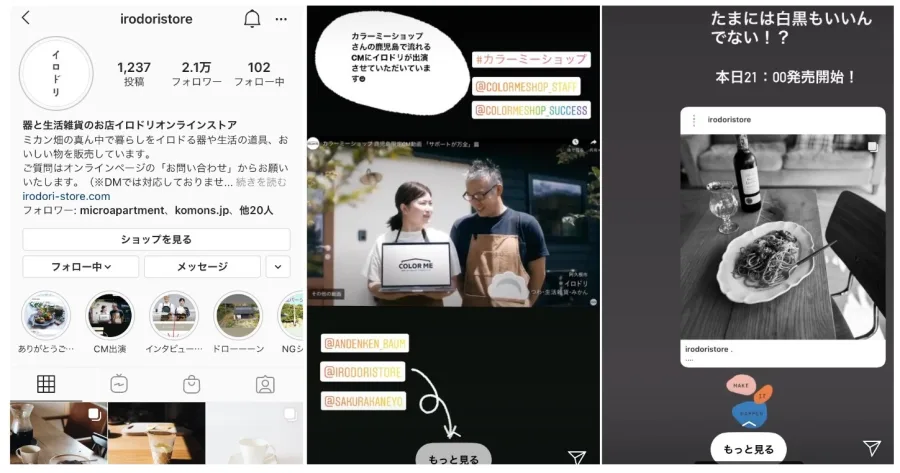
ストーリーは、Instagramのフィード投稿とは異なり、写真や動画を一時的に公開する機能です。
プロフィール画像の周囲に表示される色付きのリングが目印で、フォローしているアカウントがストーリーを投稿すると、ホーム画面上部にそのアカウントのアイコンが表示されます。
主な特徴は次のとおりです。
- 写真や動画を投稿できる。
- 文字、音楽、スタンプ、位置情報などを追加できる。
- 公開範囲を設定できる。
- 投稿から通常24時間で公開終了する。
- 閲覧者を確認できる。
- アーカイブやハイライトで投稿を保存できる。
フィード投稿がプロフィールに残しておく情報発信に向いているのに対し、ストーリーは日常の出来事やリアルタイムの近況を共有するのに適しています。
インスタのストーリーの見方他のユーザーが投稿したストーリーを見る方法は簡単です。
1. Instagramアプリを開く。
2. ホーム画面上部に表示されるプロフィール画像を確認する。
3. ストーリーを投稿しているアカウントのアイコンをタップする。
4. 写真や動画が自動的に再生される。
5. 画面の左右をタップして前後の投稿に移動する。
複数のストーリーを投稿している場合は、画面上部のバーで現在どの投稿を見ているか確認できます。
途中で別のアカウントのストーリーに移動したい場合は、画面を左右にスワイプします。
なお、通常のストーリーをアカウントにログインした状態で閲覧すると、投稿者側の閲覧者リストにアカウント名が表示されます。
24時間後にはどうなる?通常のストーリーは、投稿してから24時間が経過すると、ホーム画面やプロフィール上の公開状態から消えます。
ただし、24時間経過した瞬間に投稿データがすべて失われるわけではありません。
アーカイブ保存が有効になっていれば、投稿者本人だけが確認できる非公開の保存領域に移動します。
また、事前にハイライトへ追加しておけば、プロフィール上に引き続き表示できます。
この仕組みは、Metaが2017年12月に発表したアーカイブ・ハイライト機能を基礎としています。
【初心者向け】インスタのストーリー投稿方法・返信・リアクションを解説
ストーリーの投稿方法初めて投稿する場合は、以下の手順で操作します。
STEP1:ストーリー作成画面を開く
Instagramのホーム画面からプロフィール画像の追加ボタン、または投稿作成メニューを開き、「ストーリーズ」を選択します。
STEP2:写真や動画を選ぶ
カメラで撮影するか、スマートフォンの写真フォルダから投稿したい画像や動画を選択します。
STEP3:投稿内容を編集する
画面上部などに表示される編集ツールを利用します。
- Aa:文字を追加する
- スタンプ:アンケートや質問、位置情報などを追加する
- 音楽:BGMを設定する
- 描画:画面に手書きで文字やイラストを加える
- リンク:外部サイトへのリンクを設置する
STEP4:公開範囲を選ぶ
通常の公開にするか、親しい友達だけに公開するかを選択します。
STEP5:シェアする
公開範囲を確認して投稿ボタンをタップすれば完了です。
初めての場合は、まず風景写真や食事の写真など、個人情報が含まれない画像から試すと操作に慣れやすくなります。
ストーリーへのリアクション・返信方法他人のストーリーに反応する方法は、大きく分けて2種類あります。
1. 絵文字でリアクションする
ストーリー画面の下部に表示されるリアクション機能から、ハートや笑顔などの絵文字を送信します。
操作が簡単なので、短い反応を伝えたいときに便利です。
2. メッセージで返信する
画面下部のメッセージ入力欄をタップし、コメントや感想を入力して送信します。
返信は基本的にダイレクトメッセージ(DM)として相手に届きます。
ただし、投稿者がストーリーへの返信を制限している場合は、メッセージ入力欄が表示されなかったり、返信できる相手が限定されたりします。
リンクスタンプの使い方ストーリーから外部サイトへ誘導したい場合は、リンクスタンプが便利です。
Metaは2021年10月、従来の一部アカウント限定だったリンク機能を拡大し、すべての利用者がリンクスタンプを利用できるようにすると発表しました。
基本的な操作は次のとおりです。
1. ストーリーの作成画面を開く。
2. 写真や動画を選ぶ。
3. 上部のスタンプアイコンをタップする。
4. 「リンク」を選択する。
5. 遷移先のURLを入力する。
6. 完了をタップする。
7. リンクスタンプの位置や大きさを調整する。
8. ストーリーを投稿する。
リンクスタンプは、ブログ、商品紹介、イベント案内、予約ページなどへの誘導に役立ちます。
ただし、リンク先が不審なサイトでないか、投稿前に確認することも大切です。
【足跡・閲覧履歴】ストーリーの閲覧者確認方法とスクショ通知の真相
インスタのストーリーで特に気になるのが、足跡の仕組みです。
自分が誰かのストーリーを見たとき、相手に知られるのか。反対に、自分の投稿を誰が見たのか。こうした疑問は、ストーリーのプライバシーを理解するうえで欠かせません。
ストーリーの足跡とは?足跡とは、ストーリーを閲覧したアカウントの情報が投稿者側に記録される仕組みを指します。
通常のInstagramでは、ストーリーを閲覧すると、投稿者が閲覧者リストからアカウント名を確認できます。
つまり、投稿者が自分のストーリーの閲覧状況を調べれば、誰が見たのか分かる仕組みです。
ただし、閲覧者リストは投稿者本人が確認するものであり、他の一般ユーザーが自由に見られる情報ではありません。
自分のストーリーを見た人を確認する方法自分の投稿を誰が閲覧したのか調べるには、次の手順で操作します。
1. 自分のプロフィール画像をタップする。
2. 確認したいストーリーを開く。
3. 画面を上方向にスワイプする。
4. 表示された閲覧者リストを確認する。
アプリのバージョンによっては、画面下部のアクティビティ表示から閲覧者を確認できる場合もあります。
閲覧者リストでは、アカウント名や閲覧状況を確認できます。
なお、閲覧回数と閲覧者数は必ずしも一致しません。同じアカウントが何度も再生した場合、閲覧回数のほうが多くなることがあります。
閲覧者リストはいつまで確認できる?ここは誤解しやすいポイントです。
通常のストーリーが公開されるのは24時間ですが、閲覧者の名前を確認できる期間は、投稿後最大48時間とされています。
24時間経過後も、アーカイブに保存されたストーリーを開くことで、一定時間は閲覧者を確認できます。
ただし、48時間を過ぎると、通常の閲覧者リストから個別のアカウント名を確認できなくなります。
閲覧者リストの上位に表示される人は自分に興味がある?閲覧者リストの並び順をめぐっては、さまざまな推測があります。
例えば、次のような説です。
- 自分のプロフィールを頻繁に見ている人が上位になる。
- 自分に興味を持っている人が上位になる。
- DMでよくやり取りする人が上位になる。
しかし、閲覧者リストの並び順について、Instagramがすべての順位決定要因を公式に明らかにしているわけではありません。
ストーリーの閲覧者一覧と、ホーム画面上部に表示されるストーリーのおすすめ順も別の仕組みです。
そのため、特定の人が上位にいるという理由だけで、相手が自分のプロフィールを頻繁に見ていると判断することはできません。
ストーリーをスクショすると相手に通知される?通常のストーリーについては、スクリーンショットを撮影しても投稿者に通知されないのが基本です。
この仕様は、親しい友達限定のストーリーでも同様です。
2026年2月のAndroid Authorityによる解説でも、通常のストーリーのスクリーンショットでは通知されず、通知対象となるのは一部の消えるDM画像・動画やVanish Modeなどの一時的なメッセージ機能だと説明されています。
ここで注意したいのは、ストーリーとDMの一時的な写真・動画は別の機能だということです。
| 操作・コンテンツ | 通知の扱い |
|---|---|
| 通常のストーリーを閲覧 | 閲覧者リストに表示 |
| 通常のストーリーをスクショ | 基本的に通知なし |
| 親しい友達のストーリーをスクショ | 基本的に通知なし |
| 通常の投稿をスクショ | 基本的に通知なし |
| 一部の消えるDM画像・動画 | スクショ検知や制限の対象 |
| Vanish Modeのメッセージ | スクショ検知時に通知される場合がある |
スクショ通知がないからといって、他人のプライベートな写真や動画を自由に転載してよいわけではありません。保存や再共有は、相手のプライバシーに配慮する必要があります。
【プライバシー設定】親しい友達・ストーリー非表示の設定方法
ストーリーは気軽に投稿できる一方、公開範囲を誤ると、見せるつもりのなかった相手に写真や動画が届く可能性があります。
プライベートな投稿を安心して共有するには、親しい友達と非表示設定の違いを理解しておくことが大切です。
親しい友達の設定方法親しい友達は、指定したアカウントだけにストーリーを公開できる機能です。
例えば、家族や親しい友人、限られた知人にだけ近況を共有したい場合に適しています。
設定方法は次のとおりです。
1. Instagramのプロフィール画面を開く。
2. 右上の三本線メニューをタップする。
3. 「親しい友達」を選択する。
4. 公開したい相手をリストに追加する。
5. 設定を保存する。
投稿時には、公開先として「親しい友達」を選択します。
通常の公開と区別するため、親しい友達向けのストーリーには緑色のリングが表示されます。
親しい友達のリストは、自分で管理できるため、必要に応じて追加・削除して構いません。
特定の人にストーリーを見せない方法特定の相手にだけ投稿を見せたくない場合は、ストーリーの非表示設定を利用します。
基本的な操作は次のとおりです。
1. プロフィール画面を開く。
2. 右上の三本線メニューをタップする。
3. 設定とアクティビティを開く。
4. 「ストーリー、ライブ、位置情報」などの公開範囲設定を探す。
5. 「ストーリーとライブ動画を表示しない人」などの項目を選ぶ。
6. 対象アカウントにチェックを入れる。
アプリの更新状況によって設定名やメニューの位置は異なります。
この設定を使うと、選択した相手にストーリーや対象となるハイライトなどが表示されなくなります。ただし、フィード投稿やプロフィール全体まで自動的に非表示になるわけではありません。
親しい友達と非表示設定の違い2つの機能は似ているようで、目的が異なります。
| 比較項目 | 親しい友達 | ストーリー非表示 |
|---|---|---|
| 主な目的 | 特定の人だけに公開 | 特定の人を公開対象から除外 |
| 設定方法 | 公開したい人を登録 | 見せたくない人を登録 |
| 投稿時の操作 | 親しい友達を選択 | 通常の投稿と同じ |
| 向いている用途 | 限定的な情報共有 | 特定の相手への公開制限 |
| 公開範囲 | 登録した人だけ | 設定した相手以外 |
特定のグループだけに見せたいなら親しい友達、特定の相手だけに見せたくないなら非表示設定が便利です。
【保存・整理編】ストーリーのアーカイブ保存方法とハイライトの作り方
24時間で消えるストーリーを後から見返したい場合は、アーカイブとハイライトを活用しましょう。
どちらも過去のストーリーを残すための機能ですが、公開範囲と目的が異なります。
ストーリーをアーカイブに保存する方法アーカイブは、過去のストーリーを自分だけが見返せる保存領域です。
通常は自動保存が有効になっており、24時間経過したストーリーがアーカイブに保存されます。
確認方法は次のとおりです。
1. プロフィール画面を開く。
2. 右上の三本線メニューをタップする。
3. 「アーカイブ」を選択する。
4. ストーリーズアーカイブに切り替える。
5. 保存された投稿を確認する。
自動保存が無効になっている場合は、設定から「ストーリーズをアーカイブに保存」を有効にします。
また、投稿を自分で削除した場合など、通常の24時間経過とは異なる扱いになることもあります。残したい写真や動画は、必要に応じてスマートフォン本体にも保存しておくと安心です。
ハイライトの作り方ハイライトは、過去のストーリーをプロフィール上に継続して表示できる機能です。
例えば、次のような用途に向いています。
- 旅行の思い出
- カフェやレストランの紹介
- 商品やサービスの案内
- 趣味や日常生活の記録
- イベントや活動履歴
作成手順は以下のとおりです。
1. プロフィール画面を開く。
2. 自己紹介文の下にある「新規」または追加ボタンをタップする。
3. アーカイブから追加したいストーリーを選ぶ。
4. ハイライトのタイトルを入力する。
5. カバー画像を選ぶ。
6. 完了をタップする。
作成したハイライトは、プロフィール上に丸いアイコンとして表示されます。
一度作成すれば、元のストーリーが24時間後に公開終了しても、ハイライトから引き続き閲覧できます。削除や編集も可能です。
アーカイブとハイライトの関係を整理それぞれの機能の役割を整理すると、次のようになります。
| 関連機能・エンティティ | 役割 | 公開範囲・特徴 |
|---|---|---|
| Instagramストーリー | 写真や動画を一時公開 | 設定した公開対象に表示 |
| 閲覧者リスト | 閲覧したアカウントを確認 | 投稿者本人が確認 |
| 親しい友達 | 限定した相手に公開 | 登録したアカウントのみ |
| 非表示設定 | 特定の相手を公開対象から除外 | 指定した相手には表示されない |
| ストーリーアーカイブ | 過去の投稿を保存 | 原則として本人のみ閲覧 |
| ストーリーハイライト | 過去の投稿をプロフィールに残す | 公開範囲の設定に従う |
| リンクスタンプ | 外部サイトへ誘導 | ストーリー閲覧者が利用可能 |
| Instagram Plus | ストーリー関連機能を拡張 | 有料サブスクリプション |
この関係から分かるのは、ストーリーの公開期間と保存期間、閲覧者情報の確認期間は、それぞれ別に管理されているということです。
例えば、ストーリーが24時間で消えても、アーカイブに残っていれば投稿者は後から見返せます。また、ハイライトに追加すれば、プロフィール上で継続的に公開できます。
一方、アーカイブに保存したからといって、一般のフォロワーにも自動的に公開されるわけではありません。
【2026年最新】Instagram Plusでストーリーの使い方はどう変わった?
2026年のInstagramを理解するうえで見逃せないのが、有料サービス「Instagram Plus」です。
Metaは2026年6月5日、日本を含む世界各国でInstagram Plusの提供開始を発表しました。
従来の無料版Instagramを置き換えるものではなく、追加機能を利用したい人向けの任意加入型サービスです。Metaの公式発表では、ストーリー関連の機能を中心に、閲覧体験や公開範囲のカスタマイズが強化されています。
Instagram Plusの主なストーリー関連機能
ストーリーのプレビュー
他のユーザーのストーリーをプレビューし、通常の閲覧者リストに名前を表示させずに内容を確認できる機能です。
複数の公開リスト
親しい友達だけでなく、ストーリーの公開対象を複数のグループに分けて管理できます。
48時間表示
通常24時間のストーリー公開期間を48時間に延長できます。
再視聴回数・閲覧者検索
自分のストーリーが何回再視聴されたかを確認したり、閲覧者リストから特定のアカウントを検索したりできます。
スーパーハート
他の人のストーリーにアニメーション付きのハートを送れる機能です。
2026年6月の提供開始時には、日本のiOS向け料金として月額319円が報じられています。
ただし、料金や決済条件は変更される可能性があるため、実際の加入時にはInstagramアプリ内の表示を確認する必要があります。
また、Instagram Plusは「Meta Verified」とは別のサービスです。
Meta Verifiedは認証バッジやアカウント保護などを重視するサービスであり、Instagram Plusは日常利用者向けに閲覧や投稿の自由度を高めるものです。
匿名でストーリーを見ることは無料版でもできる?ここは特に注意したい部分です。
通常のInstagramでは、ストーリーを開いて閲覧すると投稿者側に足跡が残ります。
一方、Instagram Plusのプレビュー機能では、プレビューしたアカウントが閲覧者リストに表示されない仕組みが公式に案内されています。
つまり、2026年は「ストーリーを見たら必ず足跡が残る」という従来の理解に、有料プレビュー機能という例外が加わりました。
ただし、これはInstagram Plusの対象機能を利用した場合の話です。通常の無料版でストーリーを開いて閲覧する行為まで匿名になるわけではありません。
また、投稿者側も閲覧者リストに名前がないことだけで、相手が絶対に見ていないと判断できなくなっています。
2026年のストーリーはどんな人に向いている?Instagram Plusを利用するメリットが大きいのは、ストーリーを頻繁に活用する人です。
例えば、複数の友人グループに異なる内容を発信したい人や、ストーリーの反応を細かく分析したい人には便利な機能がそろっています。
一方、日常の写真を投稿したり、親しい友達と近況を共有したりする程度なら、無料版でも基本機能は十分に利用できます。
有料機能が追加されたからといって、必ずしも加入する必要はありません。利用頻度と必要な機能を比較して判断することが大切です。
【インスタのストーリー】に関するよくある質問(FAQ)
Q1:インスタのストーリーを見るだけで足跡はつきますか?
A1:通常の方法でストーリーを開いて閲覧すると、投稿者の閲覧者リストにアカウント名が表示されます。ただし、2026年に提供開始されたInstagram Plusのプレビュー機能には、閲覧者リストに表示されない仕組みがあります。
Q2:ストーリーは24時間経過すると完全に削除されますか?
A2:通常の公開状態は24時間で終了しますが、アーカイブ保存が有効なら投稿者本人のアーカイブに残ります。ハイライトに追加すれば、プロフィール上で継続して公開できます。
Q3:ストーリーをスクリーンショットすると相手にバレますか?
A3:通常のストーリーでは、スクリーンショットを撮っても相手に通知されないのが基本です。ただし、一部の消えるDM画像・動画やVanish Modeではスクリーンショットの検知・通知機能があります。
Q4:親しい友達に追加すると相手に通知されますか?
A4:親しい友達リストに追加しただけで、通常は相手に追加通知が送られるわけではありません。ただし、親しい友達向けのストーリーを投稿すると、対象者には緑色のリングが表示されます。
Q5:ストーリーの閲覧者は24時間後も確認できますか?
A5:通常は投稿から最大48時間まで確認できます。24時間経過後はアーカイブから対象のストーリーを開いて閲覧者を確認する方法があります。48時間を過ぎると、個別の閲覧者名は確認できなくなります。
Q6:アーカイブとハイライトは何が違いますか?
A6:アーカイブは自分だけが確認できる保存場所です。ハイライトは、過去のストーリーをプロフィール上に表示し続ける機能です。公開範囲も異なるため、目的に応じて使い分けましょう。
Q7:インスタのストーリーを匿名で見るには有料登録が必要ですか?
A7:2026年に登場したInstagram Plusには、閲覧者リストに名前を残さずにプレビューする機能があります。通常の無料版でストーリーを開いて閲覧する場合は、基本的に足跡が残ります。
インスタのストーリーは、写真や動画を気軽に共有できる便利な機能です。通常24時間で公開終了する仕組みを基本としながら、アーカイブやハイライトを使えば、過去の投稿も大切に残せます。
一方、閲覧者リストによる足跡、スクリーンショット通知の有無、公開範囲の管理など、利用前に理解しておきたいルールもあります。
特に2026年はInstagram Plusの登場によって、匿名プレビューや複数の公開リスト、48時間表示など、ストーリーの利用方法が広がりました。
失敗しないためには、次の4点を意識しましょう。
1. 閲覧時のプライバシーを理解する: 通常のストーリー閲覧では足跡が残ることを把握する。
2. 公開範囲を適切に管理する: 親しい友達や非表示設定を活用する。
3. 大切な投稿を保存する: アーカイブとハイライトを目的に応じて使い分ける。
4. 有料機能を冷静に判断する: Instagram Plusは必要な機能と利用頻度を比較して選ぶ。
ストーリーは、公開する側にも閲覧する側にも便利なコミュニケーション手段です。基本的な仕組みとプライバシー設定を理解しておけば、初心者でも安心して活用できます。
今後もInstagramは機能や設定画面を更新していく可能性があります。新しい機能を利用するときは、アプリ内の最新表示とMetaの公式案内を確認しながら、自分に合った使い方を選びましょう。