2026年11月現在、YouTubeの登録チャンネルを整理したいときは、まず「他人のチャンネルへの登録解除」と「自分が運営するYouTubeチャンネルの削除」を区別する必要があります。どちらも削除という言葉で検索されますが、操作する場所も、消えるデータも、取り消せるかどうかも異なります。
他人のチャンネルへの登録を解除するだけなら、スマホ・PCから個別に操作できます。一方、登録チャンネルを一括削除する標準機能は公式ヘルプで案内されておらず、自分のチャンネルを完全に削除する場合はYouTube Studioからの操作が必要です。この記事では、登録チャンネル一覧の整理方法、登録解除できない理由、通知オフの設定、チャンネル非表示との違いまで解説します。
【まず確認】YouTubeの登録チャンネル削除とは?登録解除とチャンネル削除の違い
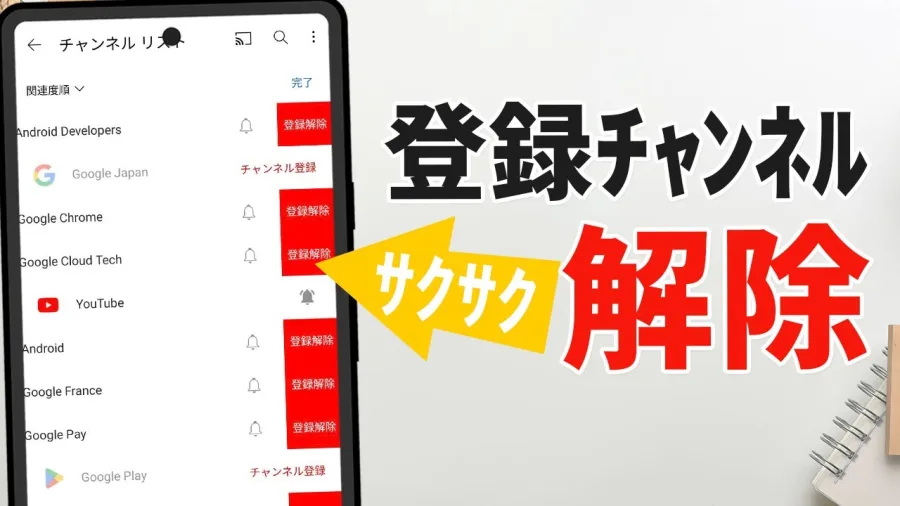
「YouTubeの登録チャンネルを削除したい」という検索には、大きく分けて2つの目的があります。
1つ目は、以前登録した他人のチャンネルを自分の登録一覧から外したいケースです。これはチャンネル登録解除と呼ばれる操作で、登録した相手の動画やチャンネルそのものを削除するわけではありません。
2つ目は、自分が投稿している動画や運営しているチャンネルをYouTubeからなくしたいケースです。こちらは自分のYouTubeチャンネルを削除する操作であり、動画、コメント、メッセージ、再生リストなどにも影響します。
チャンネル登録解除と削除の違いを整理両者を混同すると、必要以上に大きな操作をしてしまう可能性があります。目的別に確認しておきましょう。
| 操作 | 何が変わるか | 取り消し・復元 | 主な操作場所 |
|---|---|---|---|
| 他人のチャンネルの登録解除 | 自分の登録一覧から外れる | 再登録できる | YouTubeアプリ・PC |
| 通知オフ | 対象チャンネルの通知を停止する | 再設定できる | 通知ベル・設定 |
| 自分のチャンネルを非表示 | チャンネル名や動画などを非公開にする | 再表示できる | YouTube Studio |
| 自分のチャンネルを完全削除 | 動画、コメント、再生リストなどを削除する | 復元が困難 | YouTube Studio |
| Googleアカウント削除 | GmailやGoogleドライブなどにも影響する | 一定期間後は復元できない場合がある | Googleアカウント設定 |
特に注意したいのは、登録解除と通知オフの違いです。
登録解除すると、そのチャンネルの新着動画が登録チャンネルフィードに表示されなくなります。一方、通知オフは登録状態を維持したまま通知だけを止める方法です。
つまり、動画は引き続きチェックしたいものの、頻繁な通知が煩わしいという場合は、登録解除ではなく通知オフが適しています。
【スマホ・PC別】YouTubeのチャンネル登録解除方法と一覧の整理手順
他人のチャンネルへの登録を解除する場合、特別な設定やYouTube Studioは必要ありません。通常のYouTubeアプリ、またはパソコンのブラウザから操作できます。
スマホでYouTubeの登録解除をする方法iPhoneとAndroidでは、基本的な操作の流れは共通しています。
手順1:YouTubeアプリを開く
登録を解除したいGoogleアカウントでYouTubeにログインします。複数のGoogleアカウントを使っている場合は、最初にプロフィール画像からログイン先を確認してください。
手順2:「登録チャンネル」を開く
ホーム画面上部の「登録チャンネル」をタップします。「すべて」を選択すると、登録しているチャンネルの一覧を確認できます。
手順3:解除したいチャンネルを選ぶ
対象のチャンネル名またはアイコンをタップして、チャンネルページを開きます。
手順4:「登録済み」から登録解除する
チャンネルページや動画ページに表示される「登録済み」をタップし、「登録解除」を選択します。画面表示はアプリのバージョンによって異なる場合があります。
解除後は、登録状態が解除されているか確認してください。
PCでYouTubeの登録解除をする方法パソコンの場合は、登録チャンネル一覧を見ながら整理しやすいのがメリットです。
手順1:YouTubeにログインする
ブラウザからYouTubeを開き、対象のGoogleアカウントでログインします。
手順2:左側の「登録チャンネル」をクリックする
画面左側のガイドから「登録チャンネル」を選択します。登録中のチャンネルを確認し、整理したいチャンネルを開きます。
手順3:チャンネルの登録を解除する
対象チャンネルの動画を開き、動画プレーヤーの下にある「登録済み」をクリックします。
続いて「登録解除」を選択します。YouTube公式ヘルプによると、解除後は画面下部に登録解除を確認する通知が表示されます。
PCでの操作は、登録解除するチャンネルを複数確認しながら作業したい人に向いています。
スマホとPCはどちらが便利?少数のチャンネルを解除するだけなら、普段使用しているスマホで十分です。一方、登録数が多く、古い登録先を見直したい場合はPCのほうが一覧を確認しやすく、作業の進行状況も管理しやすいでしょう。
なお、スマホとPCのどちらから操作しても、同じGoogleアカウントの登録状態に反映されます。
登録チャンネルが数十件、数百件と増えている人にとって、最も気になるのが一括削除の可否です。
2026年11月時点で、YouTube公式ヘルプが案内している登録解除方法は、対象チャンネルごとに登録解除を行う方式です。複数のチャンネルを選択して一度に解除する標準機能は、公式の通常操作として案内されていません。
登録チャンネルを効率よく整理する3つの方法1. 登録チャンネル一覧から不要なものを選ぶ
まずは登録チャンネル一覧を開き、現在も視聴したいチャンネルと、長期間見ていないチャンネルを分けます。
登録した時期だけで判断するのではなく、現在も情報を必要としているかどうかを基準にすると、必要なチャンネルまで誤って解除するリスクを抑えられます。
2. ジャンルごとに整理する
例えば、ニュース、ゲーム、音楽、教育、エンタメ、趣味などに分けて考えると、登録チャンネルを見直しやすくなります。
同じジャンルで似た情報を発信するチャンネルを複数登録している場合は、特に視聴頻度が高いものや、自分にとって情報価値の高いものを残す方法があります。
3. 一度に大量解除せず、段階的に整理する
登録チャンネルが多い場合は、一定の件数ごとに見直すと作業ミスを防ぎやすくなります。
例えば、最初に明らかに不要なチャンネルを解除し、次に視聴頻度の低いものを確認するという順番です。残すか迷うチャンネルは、無理に解除せず、後から判断する方法もあります。
一括解除をうたう外部ツールには注意インターネット上には、ブラウザ拡張機能やスクリプトを使って登録チャンネルをまとめて解除する方法が紹介されていることがあります。
しかし、外部ツールにYouTubeの操作権限を与えると、意図しない登録変更やアカウント情報へのアクセスなどのリスクが生じます。
YouTube公式ヘルプも、サードパーティのChrome拡張機能によって本人の許可なくチャンネル登録や登録解除が行われる場合があると説明しています。こうした拡張機能には、Chromeウェブストアの利用規約に違反するものもあります。
登録チャンネルの整理だけを目的に、出所の不明な拡張機能やスクリプトを導入するのはおすすめできません。
【登録解除できない理由】ボタンが反応しない・解除したのに戻る場合の対処法
YouTubeで登録解除を試みても、ボタンが反応しなかったり、解除したはずなのに登録状態が変わらなかったりする場合があります。
こうしたときは、次のポイントを順番に確認してください。
1. ログインしているGoogleアカウントが違う最初に確認したいのが、ログインアカウントです。
YouTubeでは複数のGoogleアカウントを切り替えて利用できます。仕事用と個人用など、複数のアカウントを持っている場合、解除したいチャンネルを登録したアカウントとは別のアカウントで操作している可能性があります。
プロフィール画像をタップまたはクリックし、現在のログイン先を確認しましょう。
2. チャンネル登録が解除されていない登録解除ボタンを押したつもりでも、操作が完了していない場合があります。
対象チャンネルのページに戻り、ボタンの表示を確認してください。「登録済み」と表示されていれば、まだ登録状態です。「チャンネル登録」と表示されていれば、登録解除が完了している状態です。
3. アプリやブラウザの表示が更新されていない画面表示が古いまま残っている場合は、アプリやブラウザを再読み込みしてください。
改善しない場合は、YouTubeアプリを最新版に更新する、アプリを再起動する、ブラウザからログインし直すといった方法を試します。
スマホで解決しない場合はPC、PCで解決しない場合は別のブラウザから操作するのも有効です。
4. ブラウザ拡張機能が影響している登録解除したはずのチャンネルが再び登録状態になったり、知らないチャンネルが登録されていたりする場合は、ブラウザ拡張機能を確認してください。
YouTube公式ヘルプでは、第三者の拡張機能によって本人の許可なくチャンネル登録や解除が行われるケースを説明しています。
見覚えのない拡張機能や不要な拡張機能があれば、無効化または削除を検討しましょう。必要に応じてGoogleアカウントのセキュリティ診断も行ってください。
5. 自動的に登録解除されたように見える登録チャンネルが突然一覧から消えた場合、YouTube側が勝手に登録を解除したと感じることもあります。
しかし、YouTube公式ヘルプでは、チャンネル登録が通常自動的に解除されることはないと説明しています。調査したケースの多くでは登録状態に問題がなく、誤操作によって登録解除していたユーザーも確認されたとされています。
そのため、まずはアカウントの切り替え状況や登録ボタンの表示、ブラウザ拡張機能を確認することが先決です。
【自分のYouTubeチャンネル削除方法】YouTube Studio・非表示・Googleアカウントの違い
ここからは、他人のチャンネルへの登録解除ではなく、自分が運営するYouTubeチャンネルを削除したい場合の手順です。
この操作は影響が大きいため、削除する前に動画やコメントなどの必要なデータを確認しておきましょう。
自分のYouTubeチャンネルを完全削除する手順YouTube公式ヘルプでは、チャンネルの完全削除はYouTube Studioから行う手順が案内されています。
手順1:YouTube Studioにログインする
削除したいチャンネルを管理しているアカウントでYouTube Studioにログインします。
手順2:設定を開く
画面左側のメニューから「設定」を選択します。
手順3:チャンネルの詳細設定を開く
「チャンネル」を選択し、「詳細設定」に進みます。
手順4:YouTubeコンテンツの削除画面へ進む
画面下部にある「YouTubeコンテンツを削除する」を選択します。必要に応じて、Googleアカウントのログイン情報を再入力します。
手順5:完全削除を選択する
「コンテンツを完全に削除する」を選択し、表示された確認項目を確認してチェックを入れます。
手順6:削除を確定する
「コンテンツを削除」を選択すると、チャンネル削除の手続きが開始されます。
削除処理が完了するまでには時間がかかる場合があります。しばらくの間、動画のサムネイルがYouTube上に残ることもあります。
なお、公式ヘルプでは、現時点でモバイルデバイスからチャンネルを完全削除することはできないと案内されています。スマホで削除メニューが見つからない場合は、PCからYouTube Studioにアクセスしてください。
YouTubeチャンネルを非表示にする方法チャンネルを削除するか迷っている場合は、非表示という選択肢もあります。
YouTube公式ヘルプによると、非表示にするとチャンネル名、動画、評価数、登録チャンネル、チャンネル登録者数などが非公開になります。
操作手順は次のとおりです。
1. YouTube Studioにログインする。
2. 左側メニューの「設定」を開く。
3. 「チャンネル」から「詳細設定」を選択する。
4. 「YouTubeコンテンツを削除する」を選択する。
5. 「自分のチャンネルを非表示にする」を選択する。
6. 非表示にする内容を確認し、チェックボックスをオンにする。
7. 「自分のチャンネルを表示しない」を選択する。
非表示にしたチャンネルは、後から再度有効にできます。動画の公開を一時的に停止したい場合や、今後の運営方針を考え直したい場合に適した方法です。
ただし、非表示と完全削除は別の操作です。非表示にしただけで、すべてのデータが完全に消去されるわけではありません。
Googleアカウントまで削除する必要はある?基本的に、YouTubeチャンネルを削除するためにGoogleアカウント全体を削除する必要はありません。
YouTube公式ヘルプは、YouTube Studioからの削除手続きで消えるのはYouTubeチャンネルのみであり、ログインに使用しているGoogleアカウントは削除されないと説明しています。
一方、Googleアカウントそのものを削除すると、Gmail、Googleドライブ、カレンダー、Google Playなどのサービスにも影響します。YouTubeの動画やコメント、チャンネル登録などのデータも削除対象になります。
つまり、YouTubeだけをやめたい人がGoogleアカウントまで削除するのは、必要以上に大きな操作です。
【登録チャンネル整理のコツ】通知オフ設定と残すチャンネルの判断基準
登録チャンネルを整理する目的は、必ずしも登録数を減らすことだけではありません。必要な情報を見逃さず、不要な通知や動画に時間を取られない環境を作ることも大切です。
登録解除せずにYouTubeの通知をオフにする方法特定のチャンネルからの通知だけを止めたい場合は、チャンネル登録を維持したまま通知設定を変更できます。
個別チャンネルの通知を止める手順
1. 通知を止めたいチャンネルのページまたは動画ページを開く。
2. 「登録済み」の横にある通知ベルをタップする。
3. 「なし」を選択する。
これで対象チャンネルからの通知を停止できます。登録状態そのものは維持されます。
YouTube全体の通知を調整する手順
1. YouTubeアプリを開く。
2. プロフィール画像をタップする。
3. 「設定」を選択する。
4. 「通知」を開く。
5. 受け取りたい通知の種類を調整する。
スマホ本体の通知設定からYouTubeアプリの通知を停止することもできます。ただし、これはアプリ全体の通知に影響するため、特定のチャンネルだけを静かにしたい場合は個別設定がおすすめです。
残すチャンネルと解除するチャンネルの判断基準登録チャンネルを整理するときは、次のような基準で考えると判断しやすくなります。
残す価値が高いチャンネル
- 定期的に視聴している。
- 仕事や勉強に役立つ情報を発信している。
- 専門性が高く、他のチャンネルでは代替しにくい。
- 新しい動画を今後も楽しみにしている。
登録解除を検討できるチャンネル
- 長期間動画を視聴していない。
- 以前の趣味や関心に合わせて登録したままになっている。
- 似た内容のチャンネルを複数登録している。
- 現在は情報を必要としていない。
- 投稿内容が変わり、自分の関心と合わなくなった。
ただし、長期間見ていないという理由だけで、すべて解除する必要はありません。必要なときに役立つ専門チャンネルや、たまに楽しむ趣味のチャンネルは残しておく選択肢もあります。
【プロの結論】目的別に最適な整理方法を選ぶ登録チャンネルの整理で失敗しないためには、何を改善したいのかを先に決めることが大切です。
動画の表示を減らしたい人:不要なチャンネルの登録解除が適しています。
通知が多くて困っている人:まず通知オフを試しましょう。登録解除まで行う必要はありません。
登録一覧が膨大になっている人:PCで一覧を確認しながら、ジャンルや視聴頻度ごとに個別解除する方法が安全です。
自分のチャンネルを一時的に休止したい人:完全削除ではなく、チャンネル非表示を検討してください。
YouTubeでの活動を完全に終えたい人:必要なデータを確認したうえで、YouTube Studioからチャンネルを完全削除する方法があります。
重要なのは、登録数を減らすこと自体を目的にしないことです。必要な情報源を残し、不要な情報だけを整理することで、YouTubeをより使いやすい状態にできます。
【YouTubeの登録チャンネル削除】に関するよくある質問(FAQ)
Q1:YouTubeの登録チャンネルは一括削除できますか?
A1:2026年11月時点で、YouTube公式ヘルプが案内する標準的な登録解除方法は、チャンネルごとに個別に解除する方式です。複数チャンネルをまとめて解除する公式の標準機能は案内されていません。外部ツールの利用には注意してください。
Q2:スマホから自分のYouTubeチャンネルを完全削除できますか?
A2:YouTube公式ヘルプでは、モバイルデバイスからチャンネルを完全削除することはできないと案内されています。YouTube StudioにPCからログインし、設定の「チャンネル」から「詳細設定」に進んでください。
Q3:登録解除すると相手のチャンネルや動画も削除されますか?
A3:削除されません。登録解除は、自分のアカウントと相手のチャンネルとの登録関係を解除する操作です。相手の動画、チャンネル、登録者数には直接影響しません。
Q4:登録解除せずに新着通知だけを止められますか?
A4:可能です。対象チャンネルの通知ベルから「なし」を選択してください。チャンネル登録は維持したまま、個別の通知を停止できます。
Q5:YouTubeチャンネルを非表示にした後、元に戻せますか?
A5:可能です。公式ヘルプでは、非表示にしたチャンネルを再度有効にする手順が案内されています。ただし、完全削除とは異なり、非表示は一時的に公開状態を止める機能です。
Q6:YouTubeチャンネルだけ削除してGoogleアカウントは残せますか?
A6:残せます。YouTube Studioからチャンネルを削除する操作では、ログインに使用するGoogleアカウント全体は削除されません。GmailやGoogleドライブなどを引き続き使いたい場合は、Googleアカウントを削除しないようにしてください。
2026年11月現在、YouTubeの登録チャンネル削除を考える際には、他人のチャンネルへの登録解除と、自分のチャンネルの削除を明確に区別することが大切です。
スマホ・PCから他人のチャンネルを登録解除する操作は比較的簡単ですが、複数チャンネルの公式な一括解除機能は案内されていません。登録一覧を確認しながら、不要なチャンネルを個別に整理する方法が基本です。
通知が煩わしいだけなら通知オフ、自分のチャンネルを一時的に公開停止したいなら非表示、完全に活動を終了したいならYouTube Studioからの削除というように、目的に合わせて選びましょう。
特に自分のチャンネルを削除する場合は、動画やコメント、再生リストなどが完全に削除される点に注意が必要です。Googleアカウント全体の削除とは別の操作であることも覚えておきたいポイントです。
登録チャンネルの整理は、単に一覧を短くする作業ではありません。自分に必要な情報を残し、不要な通知や情報を減らすための管理です。取り消しにくい削除操作を急ぐのではなく、まずは登録解除や通知オフから始めることが、失敗を防ぐ最も確実な方法です。
主な根拠資料:YouTube・Google公式ヘルプ